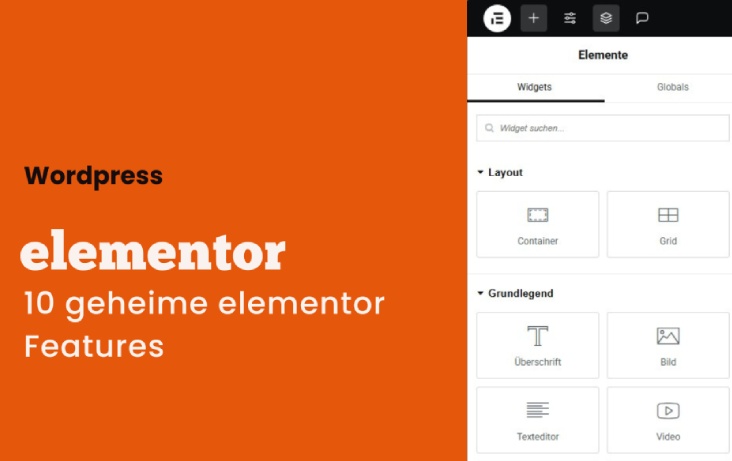
10 geheime Elementor-Features, die deine Produktivität als Webdesigner sofort steigern
Elementor ist mehr als nur ein Page Builder – es ist ein vielseitiges Tool für modernes Webdesign. Viele nutzen jedoch nur die Standardfunktionen und übersehen dabei praktische, oft versteckte Features. Genau diese kleinen Tricks machen den Unterschied für einen schnellen und hochwertigen Workflow.
In diesem Artikel zeige ich dir 10 geheime Elementor-Features mit sofort umsetzbaren Tipps. Sie machen deine Arbeit effizienter, kreativer und kundenorientierter.
1. Globale Widgets speichern und mehrfach nutzen
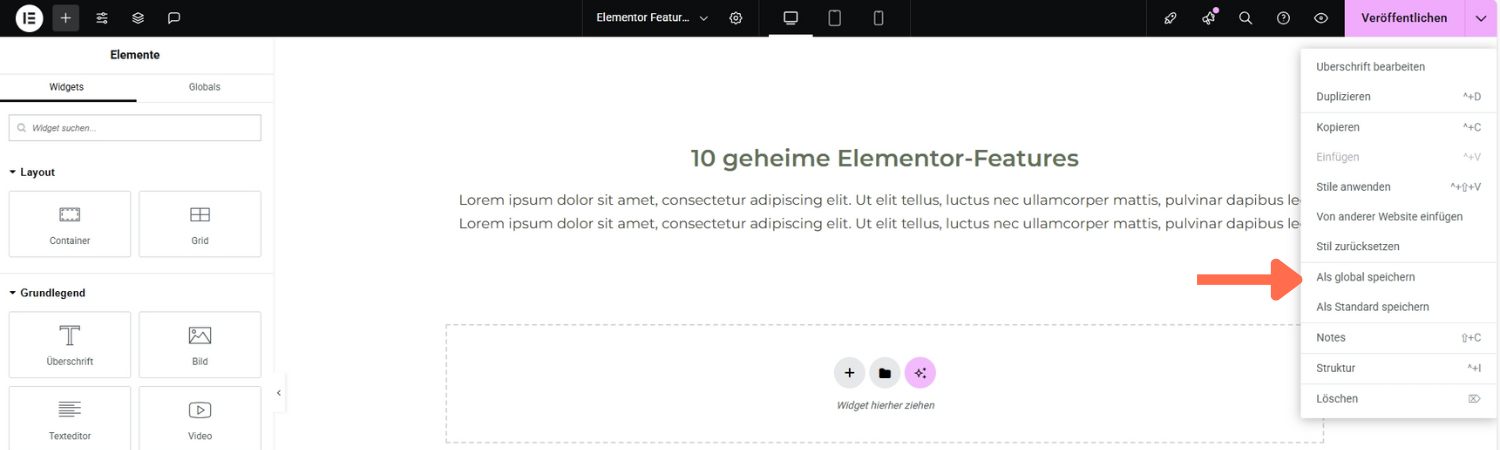
Globale Widgets in Elementor speichern für wiederverwendbare Design-Elemente
Viele wiederkehrende Elemente wie Call-to-Action-Boxen oder Testimonials musst du nicht immer neu bauen. Mit globalen Widgets kannst du Bausteine einmal anlegen und an beliebig vielen Stellen deiner Website wiederverwenden – Änderungen sind dann zentral möglich.
So geht’s:
- Baue dein gewünschtes Element in Elementor.
- Rechtsklick → Als global speichern.
- Füge es auf anderen Seiten ein – jede Änderung wirkt sich automatisch überall aus.
Tipp: Perfekt für Preise, Kontaktblöcke und Buttons mit identischem Design.
2. Struktur: Unsichtbare Schichten sehen
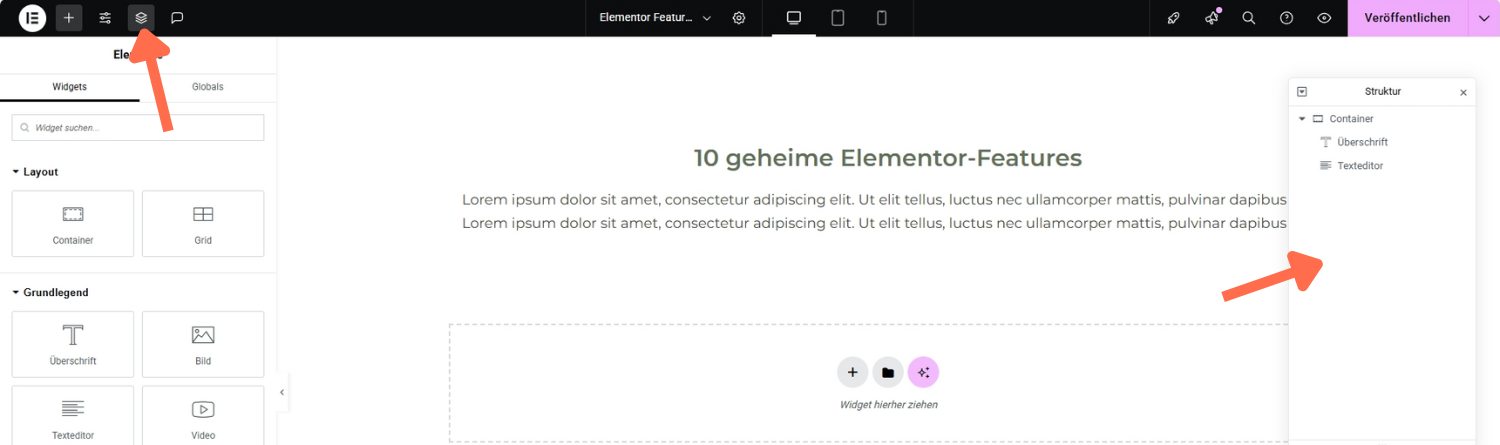
Wenn du an komplexen Layouts arbeitest, kann der Bildschirm schnell unübersichtlich werden. Der Navigator hilft dir, alle Abschnitte, Spalten und Widgets wie in einer Ebenenliste zu sehen – perfekt für gezieltes Arbeiten ohne langes Scrollen.
So öffnest du ihn: Klicke oben links auf „Struktur“, oder Cmd/Ctrl + I.
Profi-Einsatz: Benenne Abschnitte und Spalten sofort – das spart bei späteren Anpassungen enorm viel Zeit.
3. Hotkeys: Die geheimen Tastenkürzel
Weniger klicken, mehr bauen: Elementor hat eine ganze Palette an Tastenkombinationen, die dir wertvolle Sekunden pro Arbeitsschritt sparen. Gerade bei größeren Projekten summiert sich das zu Stunden.
Beispiele:
- Cmd/Ctrl + E → Schnellsuche (Elemente, Seiten, Vorlagen finden)
- Cmd/Ctrl + Shift + M → Mobile Ansicht umschalten
- Cmd/Ctrl + Z → Rückgängig
Extra-Tipp: Lerne drei dieser Shortcuts auswendig – dein Workflow wird sofort schneller.
Hier findest du alle Hotkeys: Elementor Hotkeys
4. Responsive Padding & Margin nur für Mobile anpassen
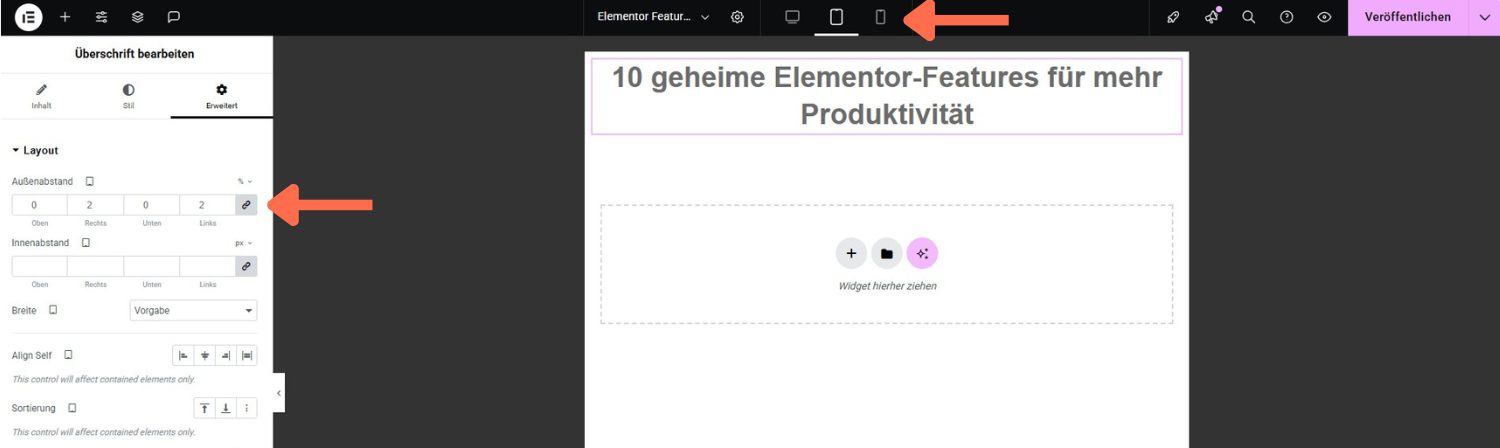
Viele vergessen, dass man Abstände individuell für Desktop, Tablet und Smartphone einstellen kann. So stellst du sicher, dass dein Layout auf jedem Gerät perfekt aussieht, ohne dass du dafür separate Designs bauen musst.
So geht’s:
- Wähle dein Element.
- Im Erweitert-Tab: Ketten-Symbol lösen.
- Passe Abstände pro Gerät separat an.
Damit vermeidest du zu enge oder zu luftige Layouts auf kleinen Screens.
5. Kopieren & Einfügen zwischen Webseiten

Abschnitte zwischen Elementor-Websites kopieren und einfügen
Wusstest du, dass du komplette Abschnitte von einer Website zur anderen Website kopieren kannst? Das ist ideal, wenn du häufig ähnliche Strukturen in mehreren Projekten nutzt und keine Zeit für doppeltes Erstellen verschwenden willst.
So geht’s:
- Rechtsklick auf den Abschnitt → Kopieren.
- In einer anderen Elementor-Website in den gewünschten Bereich mit einem Rechtsklick: → Von anderer Website einfügen.
So baust du in Minuten statt Stunden.
6. Globale Farben & Schriften verwenden
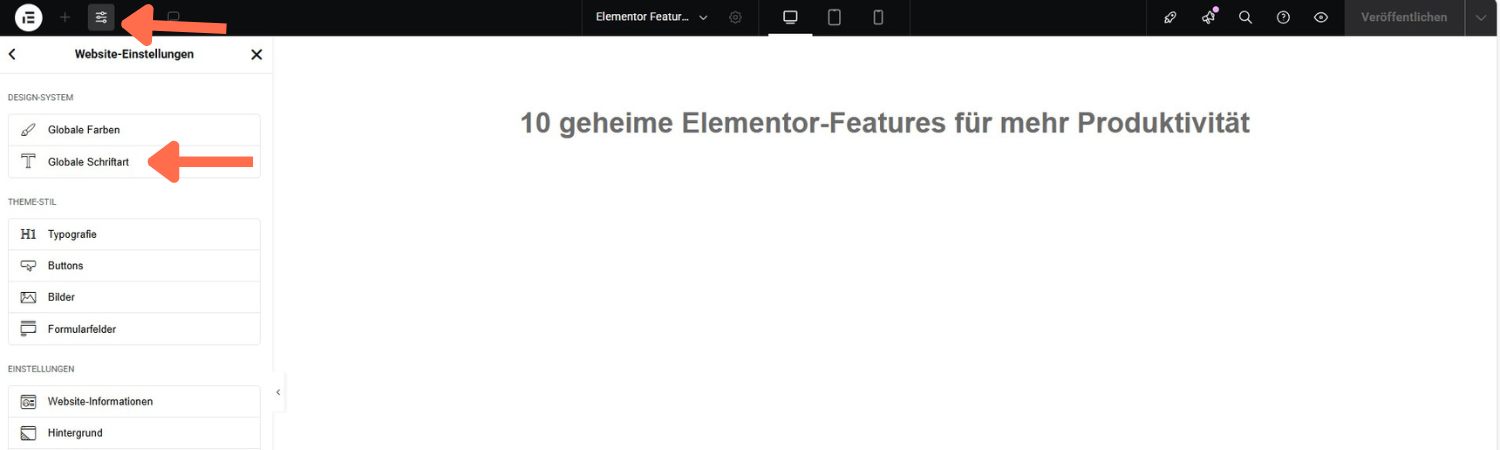
Globale Farben und Schriftarten in Elementor für konsistentes Webdesign festlegen
Statt jeden Button einzeln zu färben oder jede Überschrift manuell anzupassen, kannst du mit globalen Styles dein Branding an einer zentralen Stelle pflegen – Änderungen greifen sofort auf der gesamten Website. Individuelle Anpassungen können trotzdem immer vorgenommen werden.
Einrichten:
- Elementor → Website-Einstellungen → Globale Farben & Globale Schriftarten.
- Definiere dein Branding nur einmal.
- Jede Anpassung in den globalen Einstellungen wird automatisch auf allen Seiten übernommen.
7. Formularaktionen nach dem Absenden erweitern
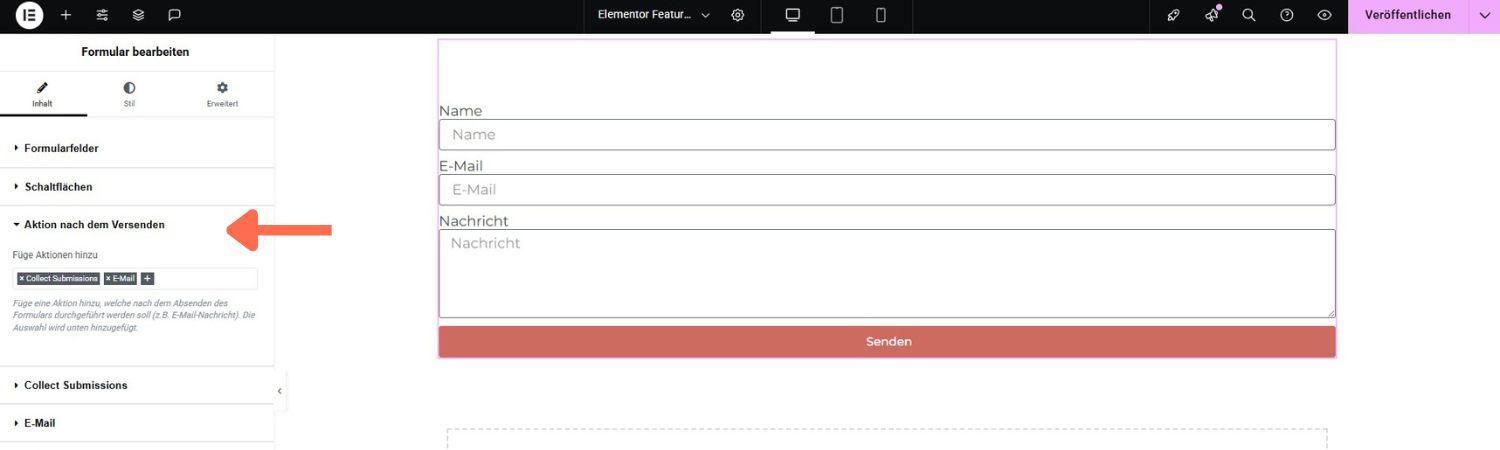
Formularaktionen in Elementor konfigurieren für CRM-Integration und Automatisierungen
Das Elementor-Formular-Widget kann viel mehr, als nur E-Mails versenden. Du kannst damit Workflows automatisieren, Daten an andere Tools übergeben oder gezielt Conversions tracken.
Beispiele:
- Webhook: Daten direkt an ein CRM wie HubSpot senden.
- Weiterleitung: Auf eine Danke-Seite leiten (perfekt für Conversions).
- Mailchimp-Integration: Newsletter-Anmeldungen automatisieren.
8. Maus- und Scroll-Animationen für Interaktivität
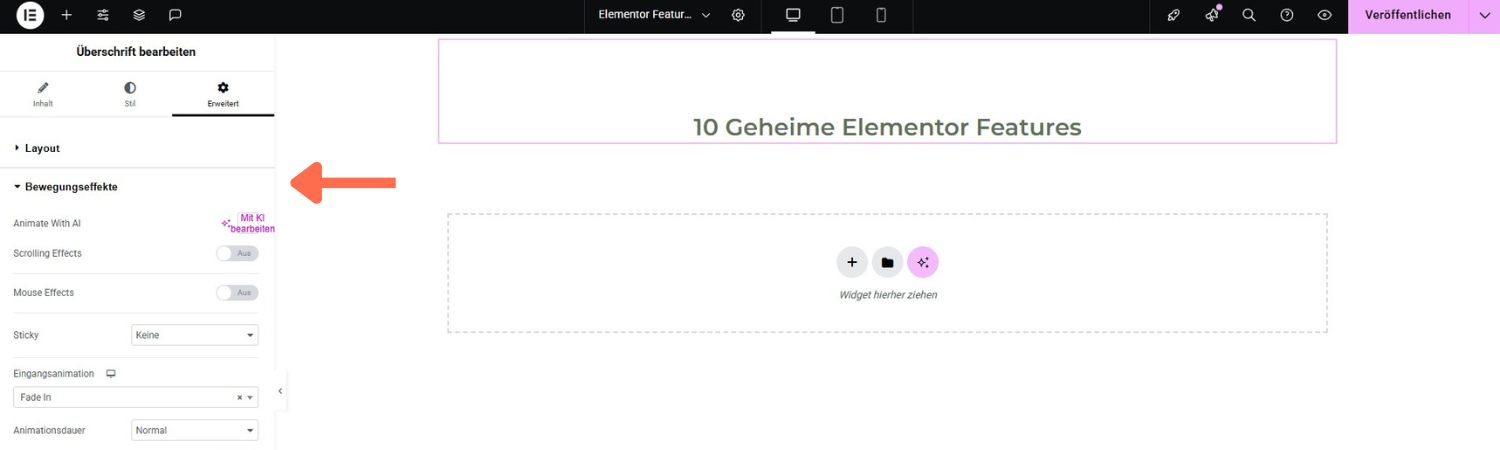
Maus- und Scroll-Animationen in Elementor für interaktive Webseiten
Statt statischer Seiten kannst du mit Bewegungseffekten gezielt Aufmerksamkeit lenken und deine Inhalte lebendiger gestalten. Das sorgt für ein moderneres Nutzererlebnis und mehr Interaktion.So geht’s:
-
- Element auswählen → Erweitert → Bewegungseffekte.
- Wähle „Beim Scrollen animieren“ oder „Maus-Effekte“.
Tipp: Weniger ist mehr – dezente Animationen wirken professioneller.
9. Eigene Vorlagenbibliothek aufbauen
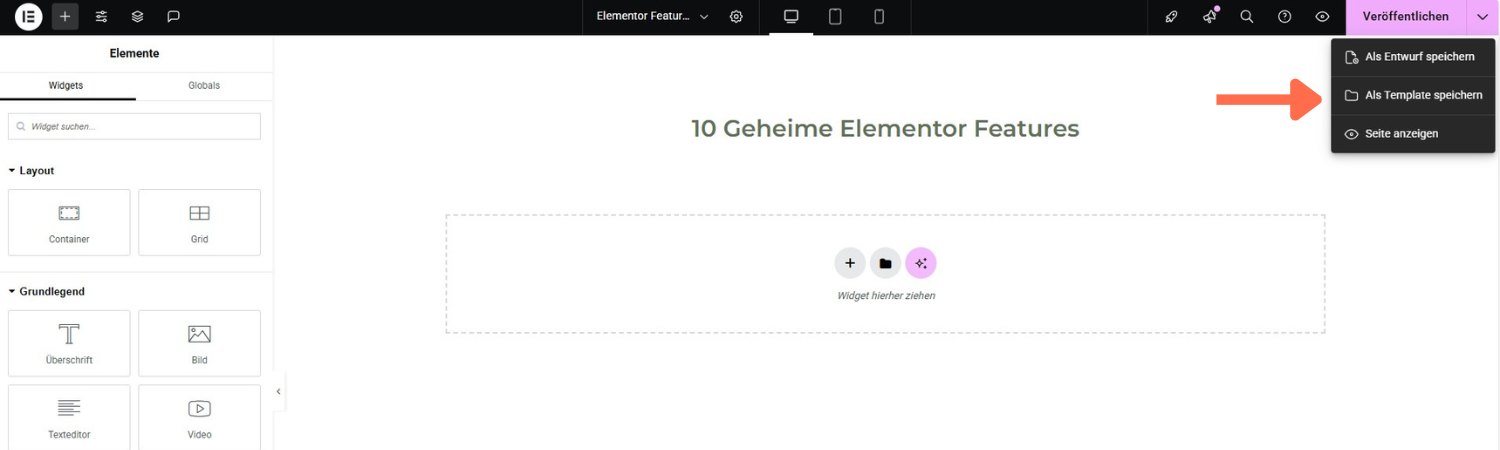
Eigene Vorlagen in Elementor erstellen und speichern für wiederkehrende Projekte
So geht’s:
- Abschnitt fertig gestalten.
- Rechtsklick → Als Vorlage speichern.
- Über die Vorlagen-Bibliothek jederzeit abrufen – auch in anderen Projekten.
10. Bedingte Sichtbarkeit mit Display Conditions
Mit der Pro-Version von Elementor kannst du festlegen, wer bestimmte Inhalte sieht – perfekt, um personalisierte Botschaften zu zeigen oder zeitlich begrenzte Aktionen einzublenden.
Beispiele:
- Bestimmte Buttons nur für eingeloggte User anzeigen.
- Saisonale Banner nur in einem Zeitraum einblenden.
- Unterschiedliche Texte für verschiedene Zielgruppen.
Fazit: Kleine Features, großer Unterschied
Diese geheimen Elementor-Funktionen machen dich nicht nur produktiver, sondern heben deine Designs auf ein neues Level.
Wenn du sie einmal verinnerlicht hast, wirst du dich fragen, wie du jemals ohne gearbeitet hast.
Pro-Tipp zum Schluss:
Lege dir eine kleine Checkliste an, welche dieser Features du in jedem neuen Projekt einsetzt. So bleibt dein Workflow schlank – und deine Kunden begeistert.